Summary
Windows 11 설치 후 초기 세팅 과정을 기록하고 공유합니다.
1. Windows 11 초기 설정
1) Windows 기본 설정
- 이 국가 또는 지역이 맞나요? : 한국으로 선택되어있으면
예클릭 - 이게 올바른 키보드 종류 또는 입력 방법인가요? : Microsoft 입력기 선택 후
예클릭 - 추가 키보드 레이아웃 :
건너뛰기클릭
2) 드라이버 설치
드라이버란?
PC의 Hardware와 OS가 원활하게 통신하고 동작하도록 하는 프로그램
a. 메인보드 제조사 프로그램 이용
| 제조사 | 프로그램명 |
|---|---|
| MSI | MSI Driver Utility Installer |
| ASUS | Armoury Crate |
| GIGABYTE | GIGABYTE Control Center |
| ASRock | Auto Driver Installer |
- Windows를 실행시키면 메인보드 제조사별로 Driver Installer가 자동으로 실행되므로 시키는대로 진행하면 된다.
- NVIDIA GPU를 사용하는 경우 NVIDIA의 드라이버는 지원하지 않는 경우도 있다. 이때는 c. NVIDIA App 에서 따로 설치해주면 된다.
권장 프로그램 주의
설치 권장 프로그램 중 필수가 아닌 각 제조사별 추천 프로그램이나 백신 프로그램이 포함되어있을 수 있기 때문에 AI에게 필수 프로그램 추천받길 권장드립니다.
- 보통 Driver로 끝나는것만 설치하면 안전합니다.
b. 3DP Chip 이용
Caution
원래는 드라이버 업데이트 편의성이 좋지 않았지만 메인보드 제조사들과 Windows에서 기본 제공하는 Driver Installer의 성능이 좋아져 굳이 사용 안함.
- 다운로드 후 3DP Chip 실행
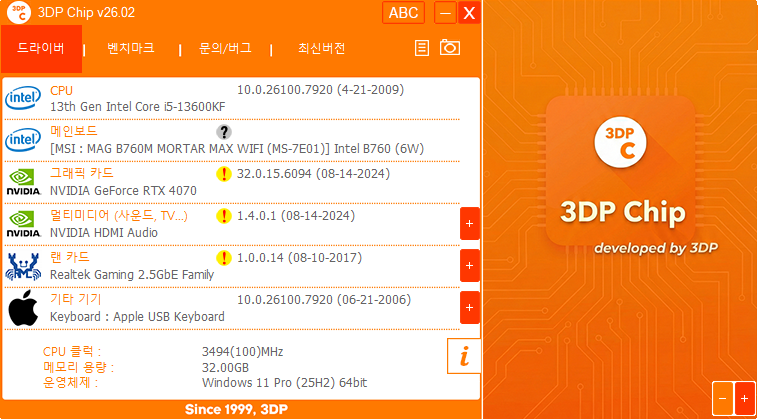
- !, ? 로 표시되어있는 드라이버를 클릭하면 다운로드 링크로 이동
- 다운로드 페이지에서 최신 버전 다운로드 및 실행
c. NVIDIA App
- NVIDIA App 설치 및 실행
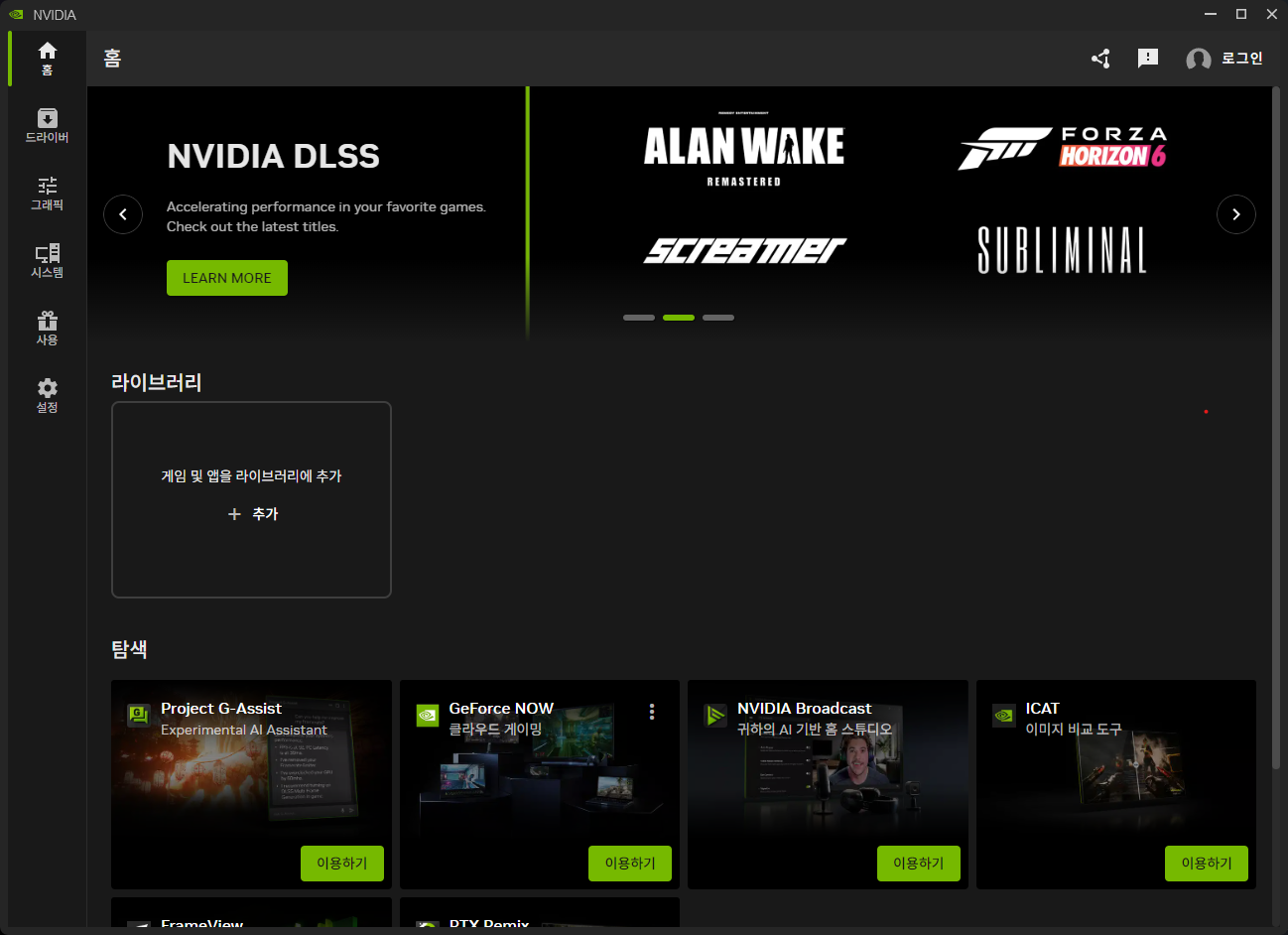
- 드라이버 메뉴로 접근해
설치클릭
2. Windows 11 최적화 설정
필수 설정 아님
본 설정은 필수는 아니지만 권장 설정입니다. 따라하지 않아도 사용에 문제는 없지만 불편하거나 성능적 손실이 생길 수 있습니다.
정품 인증
Windows는 정품 인증을 하지 않으면 바탕화면, 테마 등 커스터마이징을 할 수 없지만 사용에는 지장이 없기때문에 비용이 부담된다면 하지 않아도 좋습니다.
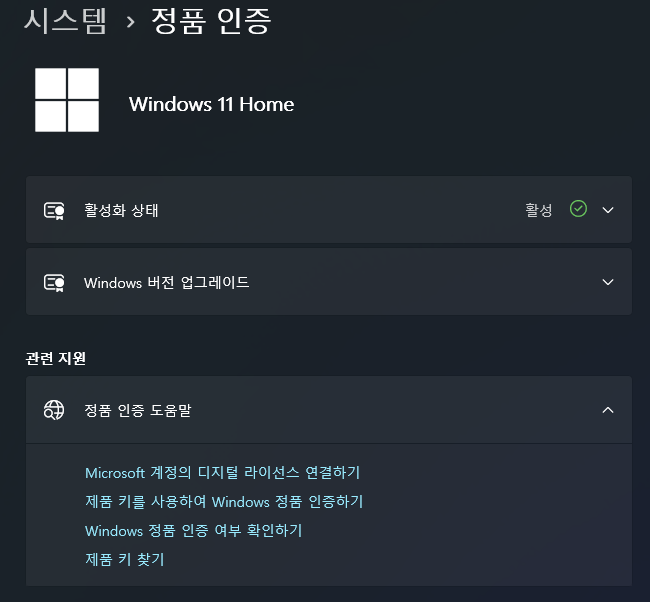
- 설정 > 시스템 > 정품 인증
정품 인증클릭 또는제품키 등록클릭- 보유하고 있는 정품키 입력
Success
활성 표시가 보이면 인증 완료!
전원 설정
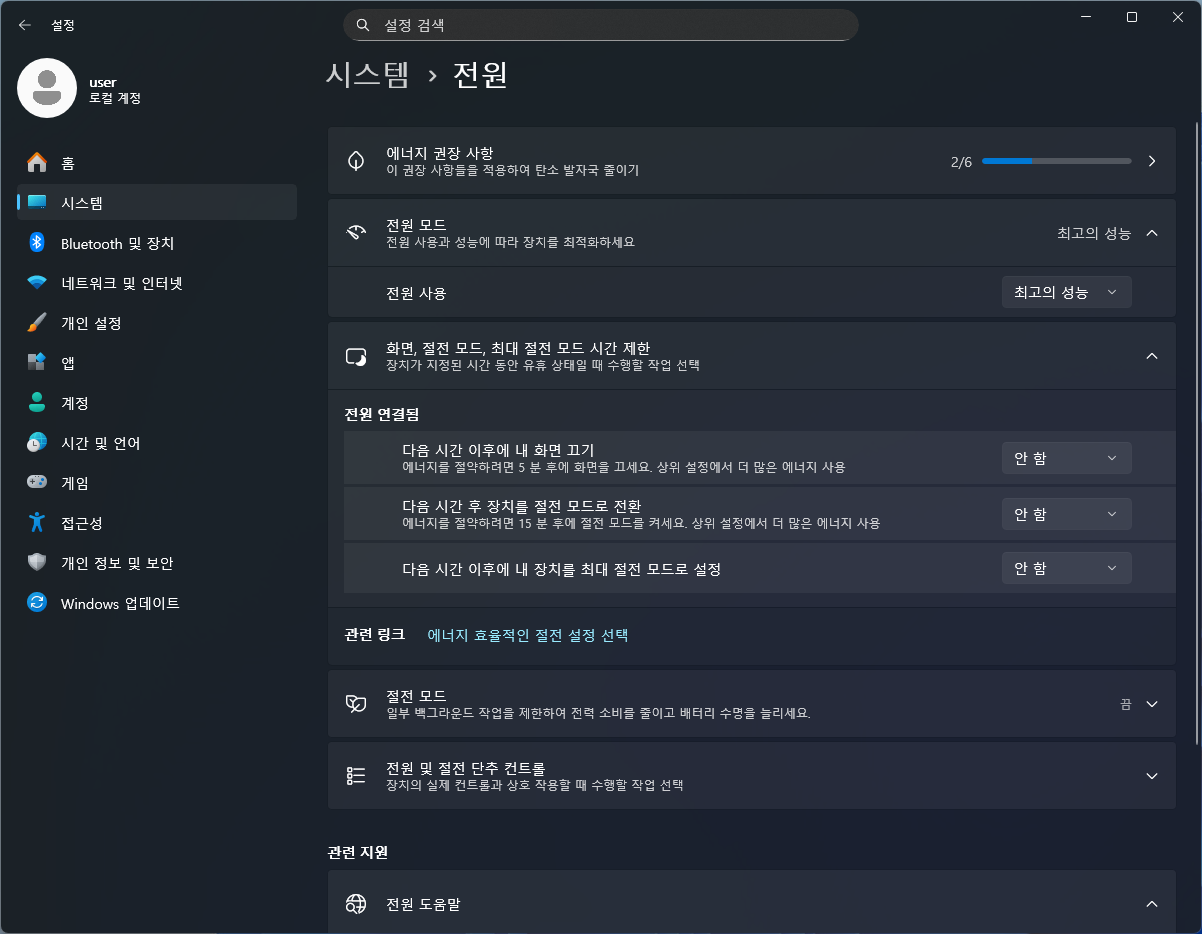
Windows는 기본적으로 노트북 배터리 효율을 위해 절약 모드로 설정됩니다. 데스크탑은 배터리를 사용하지 않으므로 최고 성능을 낼 수 있도록 전원을 설정해줘야 합니다.
- 설정 > 시스템 >전원
- 전원 모드 :
최고의 사용선택 - 화면, 절전 모드, 최대 절전 모드 시간 제한 : 모두
안함선택
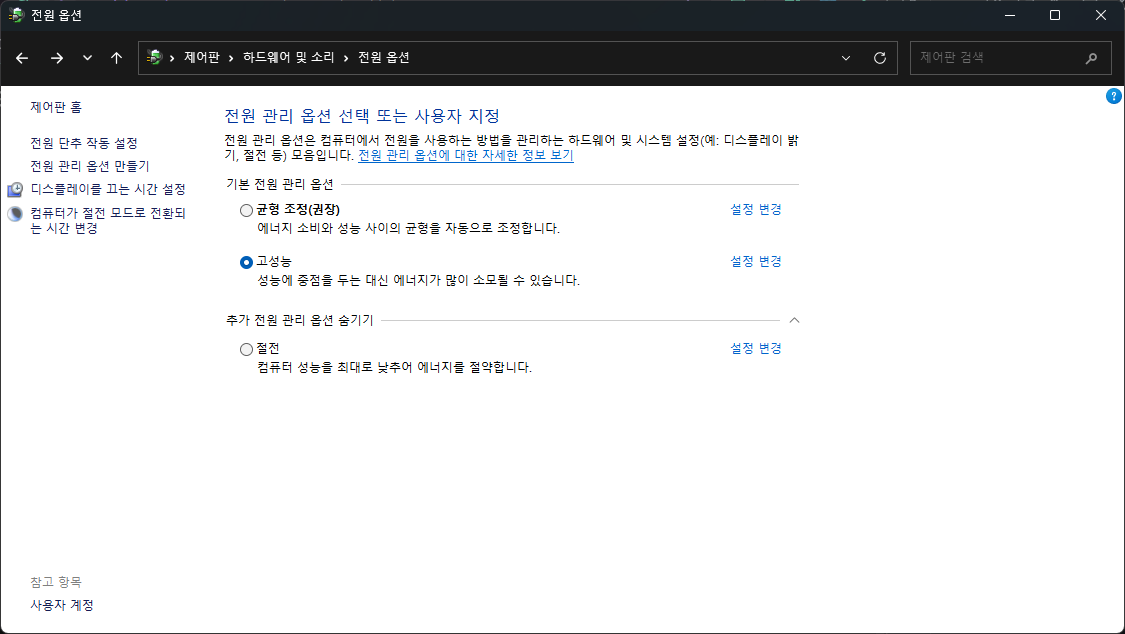
- 제어판 > 전원 옵션
- 기본 전원 관리 옵션 :
고성능선택
작업 표시줄 설정
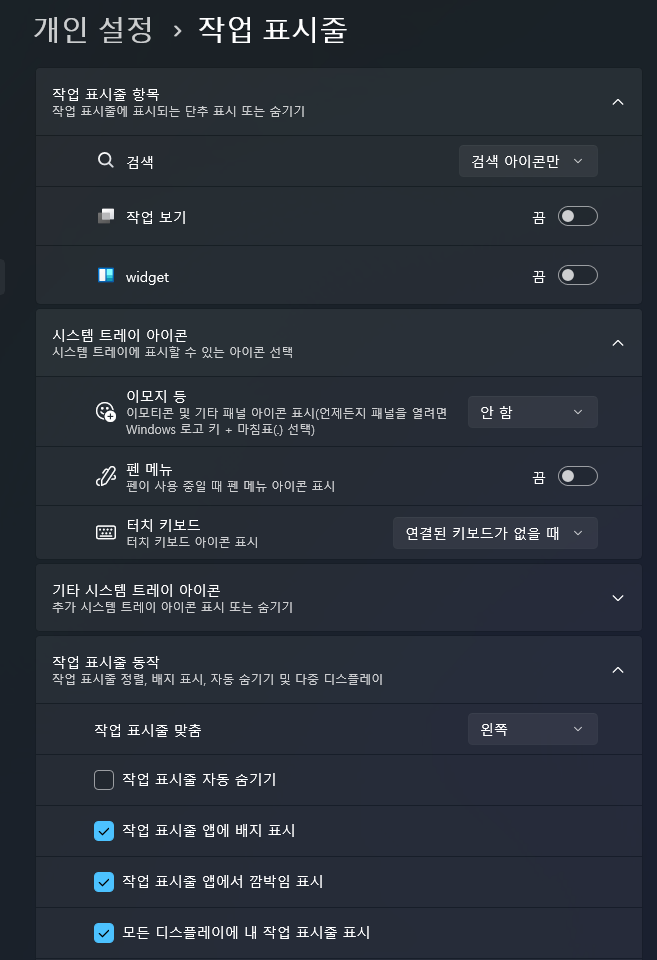
작업 표시줄을 기본 설정으로 사용하면 너무 지저분하기 때문에 최대한 쓸모없는 설정은 꺼줍니다.
- 작업 표시줄 우클릭 > 작업 표시줄 설정
- 검색 :
검색 아이콘만 - 작업 보기 :
끔 - widget :
끔 - 기타 시스템 트레이 아이콘 : 숨겨진 아이콘 메뉴 제외 모두
끔 - 작업 표시줄 동작
- 작업 표시줄 맞춤 :
왼쪽
- 작업 표시줄 맞춤 :
폴더 설정
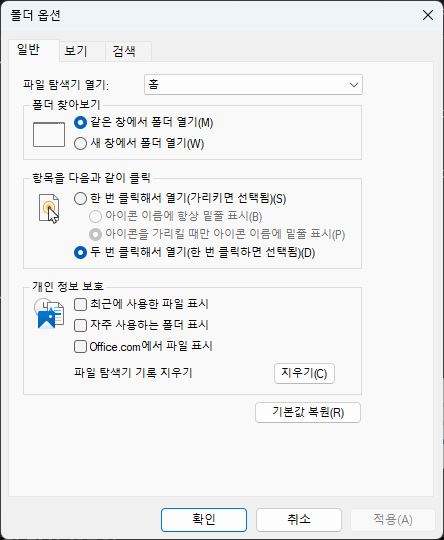
기본 설정으로 사용 시 불필요한 정보가 많다.
- 파일 탐색기 > > 옵션
- 일반 설정
- 최근에 사용한 파일 표시 :
끔 - 자주 사용하는 폴더 표시 :
끔 - Office.com에서 파일 표시 :
끔
- 최근에 사용한 파일 표시 :
- 보기 설정
- 숨김 파일, 폴더 및 드라이브 표시 :
선택
- 숨김 파일, 폴더 및 드라이브 표시 :
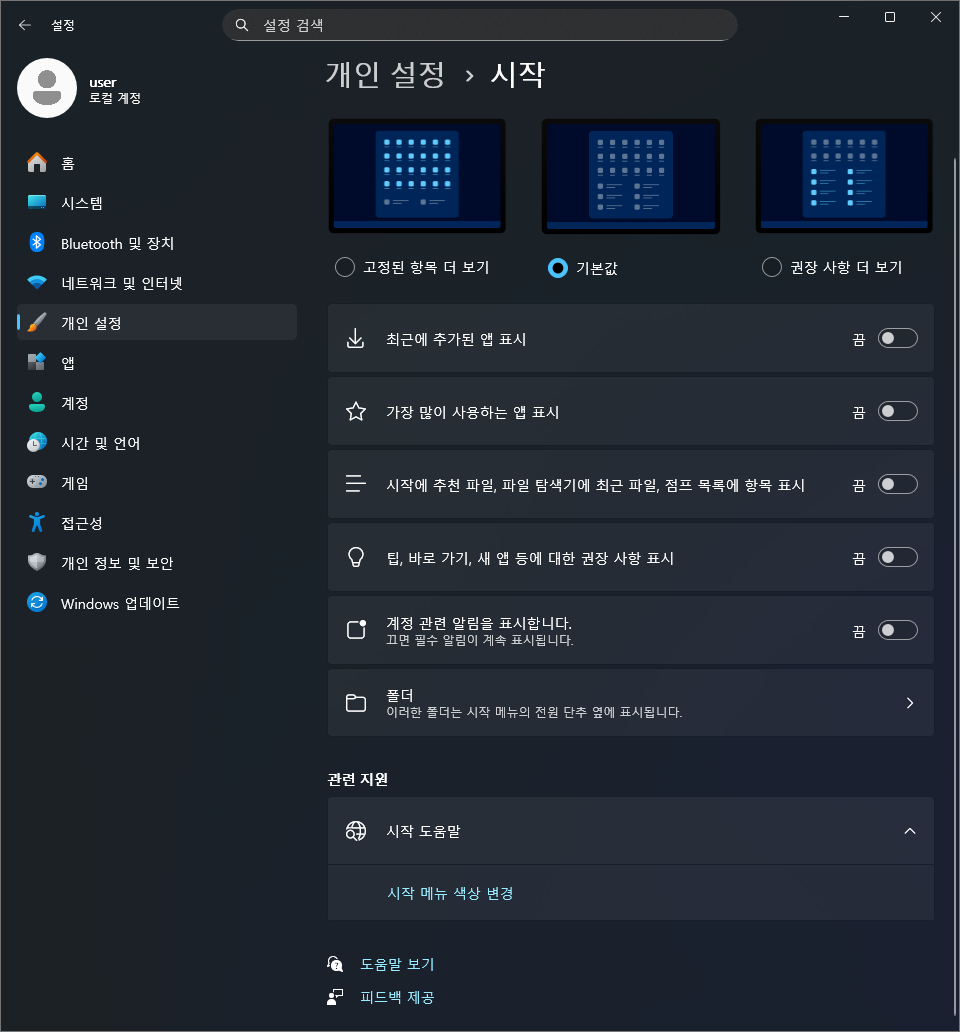
시작 설정
Windows 버튼을 누르면 쓸모없는 정보가 너무 많이 떠서 정리하는게 좋다.
- 설정 > 개인 설정 > 시작
- 설정 모두
끔
사용자 계정 컨트롤 설정 (UAC)
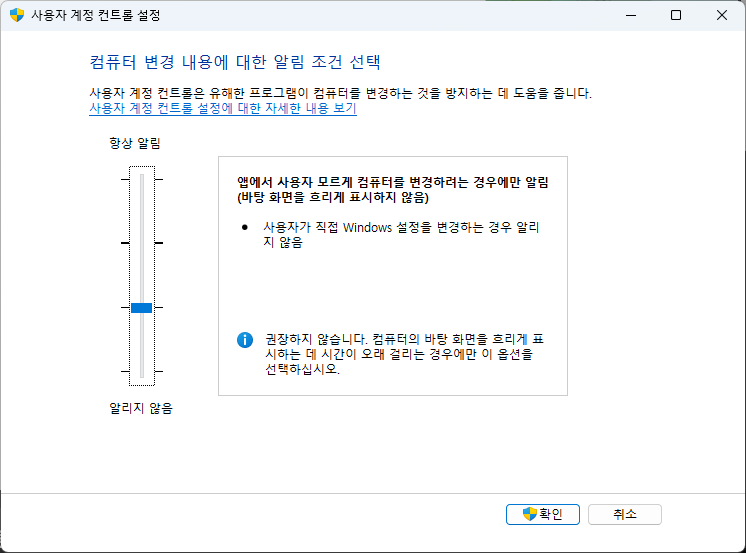
- 검색 >
UAC검색 - 바탕 화면을 흐리게 표시하지 않음 선택
UAC
소프트웨어가 설치되거나 권한을 요청할 때 알림 팝업, 끄는게 편하지만 보안상 권장 사항은 아님
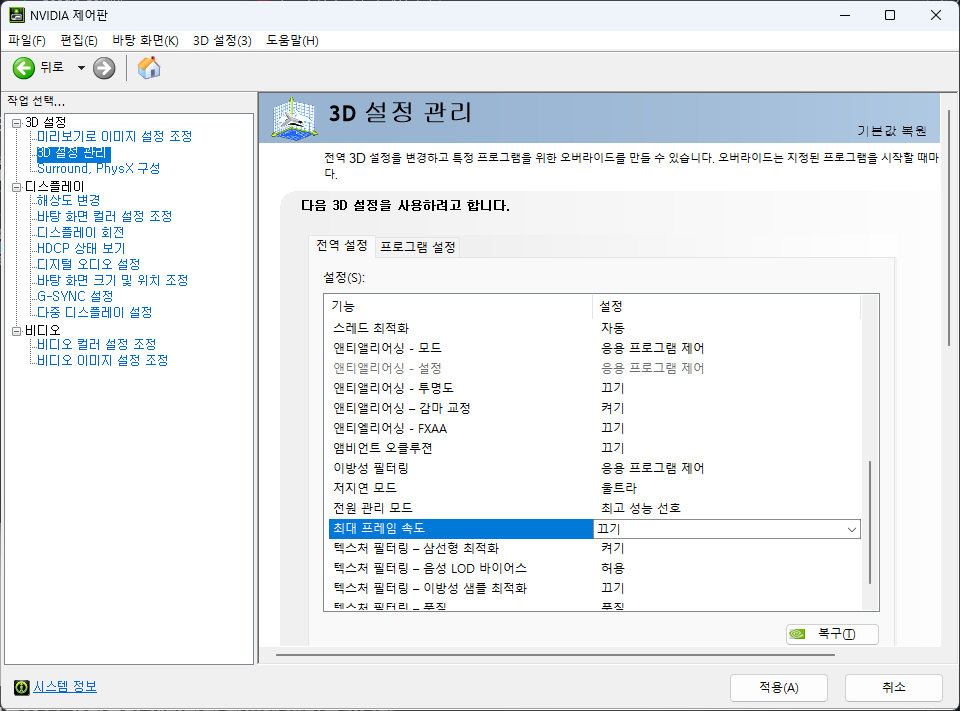
NVIDIA 제어판 설정
- 검색 >
NVIDIA Control Panel검색 > 3D 설정 관리 - 저지연 모드 :
울트라 - 전원 관리 모드 :
최고 성능 선호
키보드 설정
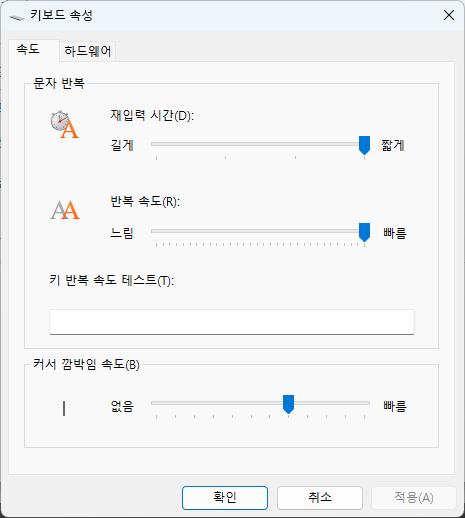
- 제어판 > 키보드
- 재입력 시간 :
짧게
마우스 설정
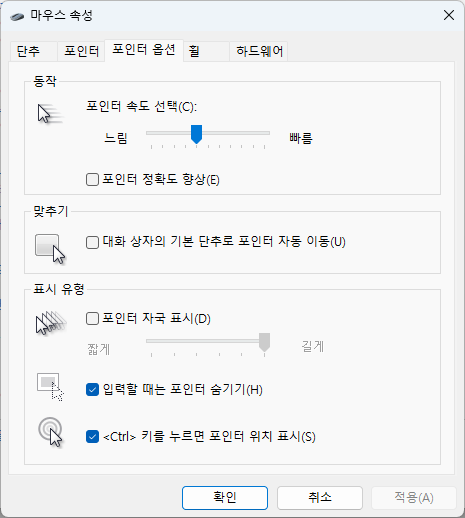
- 제어판 > 마우스 > 포인터 옵션
- 포인터 정확도 향상 :
끔