Summary
Windows 11을 설치하고 과정을 기록하고 공유합니다.
Requirements
- 16GB 이상의 USB
- 인터넷이 연결된 PC (설치 USB 생성용)
1. Create Installation USB
1) Install Windows ISO
Windows 11 ISO 다운로드
- 마이크로소프트 공식 다운로드 페이지
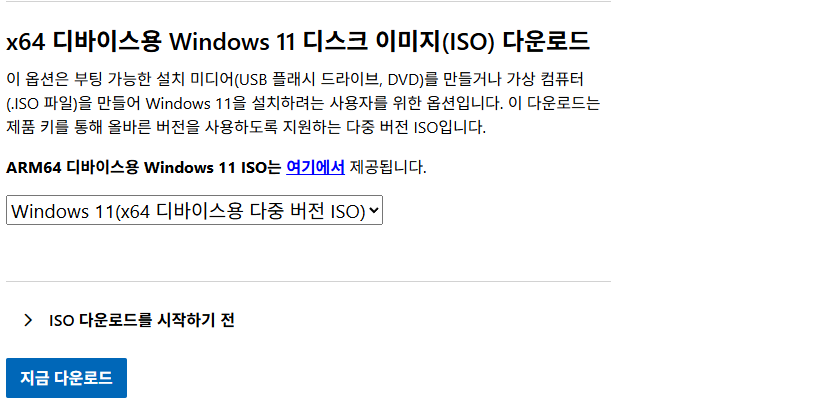
- Windows 11 (x64 디바이스용 다중 버전 ISO) 선택 후
지금 다운로드클릭
OS 언어 선택
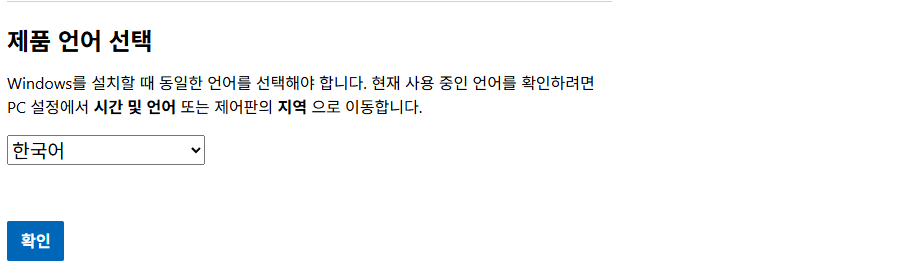
- 한국어 선택 후
확인클릭
ISO 디스크 이미지 다운로드

- 64비트 다운로드 후
.iso파일 다운로드 확인
2) Install Rufus
Rufus
ISO 이미지를 사용하여 OS 설치 USB를 최적화해서 만들어주는 Windows 표준 OS 설치 USB 생성도구 Rufus 공식 다운로드 링크
- 현재 PC 버전에 맞는 rufus 설치
3) Create Installation USB
Setting Rufus
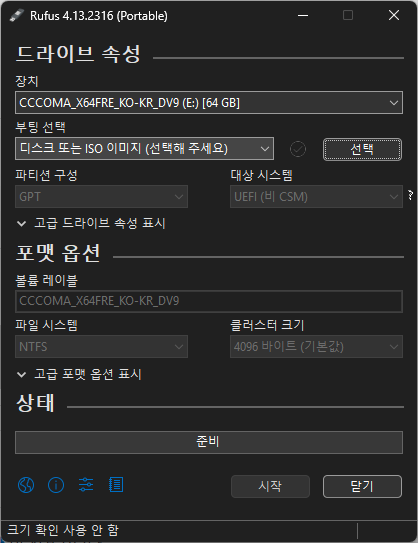
- 장치: Windows 부팅 USB를 선택합니다.
- 부팅 선택 :
선택버튼을 클릭 후 Windows ISO 설치에서 설치한 ISO 디스크 이미지 선택
Windows 사용자 환경 설정
시작을 클릭하면 Windows 사용자 환경 설정 팝업이 뜬다.- 아래와 같이 설정한다.
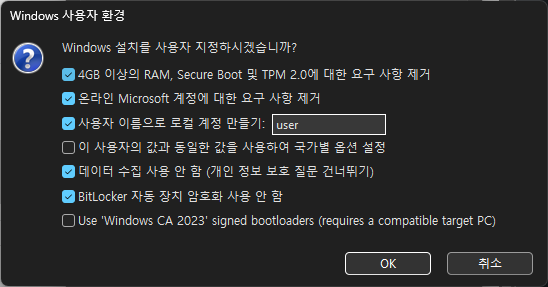
OK클릭
2. Windows 11 Installation
1) BIOS 모드 진입
- PC 전원을 끈다.
- PC 전원을 키면서 바이오스 모드로 진입한다.
바이오스 모드 진입 방법
바이오스 모드는 부팅 후 특정 키를 누르면 되는데 메인보드 제조사 별로 다르다. ASUS :
F2또는DELMSI :DELGIGABYTE :DELASRock :F2또는DEL
2) 부팅 설정
- Settings 선택
- Bootings 선택
- Boot Option #1을 OS 설치 USB로 설정
- 저장하고 종료 선택
- 변경 내용을 저장하고 재부팅 선택
3) Windows 11 설치 설정
- 언어 설정 선택 : 모두 한국어(대한민국) 설정 하고
다음(N)클릭 - 키보드 설정 선택: 기본으로 놔두고
다음(N)클릭 - 설치 옵션 선택 :
- Windows 11 설치 선택
- 파일, 앱, 설정을 포함하여 모든 항목을 삭제하는 것에 동의합니다(A). 선택
다음(N)클릭
- 제품 키 : 바로 입력해도 되고
제품 키가 없습니다.선택 후 나중에 설정해도 상관없음. - 이미지 선택 : Windows 11 Home 선택 후
다음(N)클릭 - 관련 통지 및 사용 조건 :
동의(A)클릭 - Windows 11을 설치할 위치 선택 : 사용하지 않는 디스크는 모두 파티션 삭제하고 OS를 설치할 메인 디스크를 선택 후
다음(N)클릭
파티션 삭제 주의사항
파티션은 기존 정보가 설치되어있는 디스크입니다. 원하는 것이 포멧 후 설치라면 모두 삭제해도 상관없지만 따로 정보를 백업해놓은 드라이브를 실수로 삭제하지 않도록 주의하세요!
- 설치 준비 완료 : 선택 항목 확인 후
설치(I)클릭
Windows 설치 완료
설치 버튼을 누른 후 기다리면 Windows 11 설치가 완료됩니다. 이후 설정 및 최적화는 Windows Configuration 에서 다루도록 하겠습니다.